
5ème - Modéliser un l'abribus
Modéliser un abribus avec Sketchup.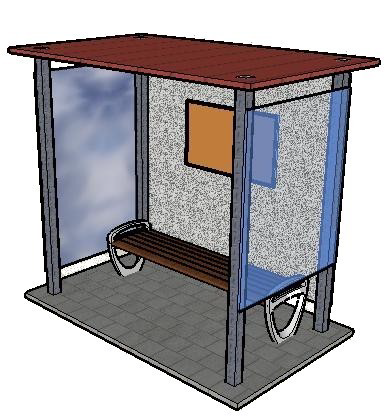
Travail demandé :
Réaliser la maquette numérique de l'abribus ci-contre avec le logiciel google Sketchup, en respectant les contraintes dimensionnelles données sur les dessins en 2D ci-dessous.
Téléchargement et installation de Google SketchUp sur ton poste de travail.
- Version Make2016 64bits en français
Cliquez ICI
- Version Make2016 32 bits en français
Cliquez ICI
| Démarrer le logiciel « Sketchup ». Choisir un modèle en cm. Enlever le personnage si nécessaire.
|
|
| Tracer un rectangle depuis l'origine. Avec l'outil pousser/tirer donner 5 cm d'épaisseur au rectangle. |
|
| Placer des guides à 15cm du bord tout autour de la dalle. Placer l'outil Mètre sur l'arête de la dalle Déplacer l'outil à l'intérieur de la dalle. Saisir la valeur 15cm au clavier et appuyer sur la touche « Entrée ». |
|
| A l'intersection des guides tracer un rectangle. Saisir les valeurs 8cm;8cm et appuyer sur la touche « Entrée ». Faire de même aux 4 coins. |
|
| Cliquer sur l'outil Pousser/Tirer et le positionner sur un des carrés.
|
|
| Cliquer sur l'outil Sélectionner. Tracer un rectangle entourant la totalité le la dalle afin de la sélectionner. Cliquer sur l'outil Déplacer/Copier Placer l'outil sur la dalle. Saisir au clavier la valeur : 220cm et appuyer sur la touche Entrée |
Un double de la dalle à |
| Sur le bas du pied gauche, cliquer sur l'outil Mètre et le placer Placer un guide à 20cm du bas et un autre à 60cm. |
|
| Pour le panneau de gauche :
|
|
| Cliquer sur l'outil Pousser/tirer, tirer sur le rectangle et saisir la valeur 120cm pour le panneau de gauche, faire de même pour le panneau de droite. |
|
| Sur le pied arrière droit. Cliquer sur l'outil Mètre et placer un guide à 20 cm du bas. En partant de l'origine, tracer un rectangle. Saisir les valeurs : 190cm;2cm Cliquer sur l'outil Pousser/tirer.Tirer l'outil. Saisir la valeur : 220cm. |
|
| Avec l'outil Mètre Placer 2 guides sur le panneau arrière :
A partir de l'origine tracer une rectangle. Saisir les valeurs : 100cm;60cm. Cliquer sur l'outil Pousser/Tirer.Tirer sur le rectangle. Saisir la valeur : 2cm |
|
| Cliquer sur l'outil Décalage. Positionner l'outil sur le contour du cadre et le déplacer vers l'intérieur. Saisir la valeur : 2cm Cliquer sur l'outil Pousser/Tirer. Positionner l'outil à l'intérieur du cadre. Pousser légèrement l'outil. Saisir la valeur : 1cm |
|
| Cliquer sur l'outil Coloriage . Sélectionner la catégorie Translucide puis la nuance Gris écrasé
|
|
Sélectionner la catégorie Asphalte et béton puis la nuance Asphalte damé brique. Appliquer cette nuance à la dalle de l'abribus.
Sélectionner la catégorie Couverture puis la nuance couverture toit métal joint debout rouge » Appliquer cette nuance au toit de l'abribus.
Sélectionner la catégorie « Métal » puis la nuance Acier texturé |
|
| Sélectionner la catégorie Couleur puis la teinte beige et appliquer cette couleur au centre du panneau.
|
|
| Télécharger le fichier du banc ICI Aller dans le menu Fichier/Importer. Parcourir l'arborescence afin de trouver l'emplacement où le banc a été téléchargé certainement dans Téléchargements. Positionner le banc au centre de l'abri bus et à 10cm du panneau du fond
|
Pièces jointes
Catégories
- Modélisation et simulation